Dicas do Prof. Rooney

<b>Dicas do Prof. Rooney</b>
Clipping com as melhores informações de Tecnologias de Informação e Comunicação que descomplicam o dia-a-dia!
Mostrando postagens com marcador Tecnologia. Mostrar todas as postagens

sexta-feira, 20 de julho de 2012

Como reduzir a fadiga visual após usar o computador


Seus olhos ficam vermelhos e irritados depois de muito tempo em frente ao micro? Veja algumas dicas simples e baratas que você pode usar para resolver o problema.


Passar muito tempo em frente ao computador pode prejudicar seus olhos. A chamada “Síndrome da Visão de Computador” (CVS - Computer Vision Sindrome) é uma condição real com sintomas que você já deve ter notado em algum ponto de sua vida: olhos vermelhos após uma longa sessão de jogos, sensação de que eles estão “secos”, coceira, irritação e talvez uma sensibilidade mais elevada à luz.

Há várias formas de evitar o problema. A maiora delas é simples, exige só um pouquinho de tempo e quase nenhum dinheiro, embora existam meios mais sofisticados, e caros, de conciliar o tempo em frente ao PC e o bem-estar de seus olhos. De qualquer forma, seu esforço será recompensado.

O básico: iluminação

Você até pode achar que a imagem de seu monitor parece mais nítida e agradável em uma sala escura, mas na verdade você está forçando seus olhos a “trabalhar dobrado” para perceber corretamente diferenças extremas de contraste. O mesmo acontece quando você coloca sua tela em um lugar que gere muitos reflexos: não só a imagem fica horrível, como toda aquela luz refletida prejudica a clareza da imagem e força os olhos a ajustar o foco com mais frequência.

Se você não está no escritório, não coloque seu computador debaixo de uma lâmpada fluorescente. Este tipo de iluminação é uma das situações mais inóspitas com os quais seus olhos podem lidar. O melhor é usar a luz natural em abundância, de preferência vinda de uma janela posicionada perpendicularmente à sua tela. Você pode até ficar tentado a colocar o monitor em frente a uma janela imensa para que possa apreciar um pouco da paisagem enquanto trabalha, mas todo o brilho vindo lá de fora pode cansar ainda mais os olhos.


fadiga_janela-360px.jpg
Coloque a tela de seu computador perpendicular à uma janela para aproveitar a luz natural

Ao colocar o monitor de forma perpendicular a uma fonte de luz natural, procure o equilíbrio entre a iluminação e os reflexos, posicionando a tela de forma que a luz não reflita diretamente nela. Tenha paciência, já que alguns minutos de ajuste agora irão lhe economizar horas de agonia mais tarde. Cortinas e persianas podem ser de grande ajuda para controlar o nível de luz durante certas horas do dia.

Você deve suplementar esta iluminação natural com luz artificial para o período noturno. Lâmpadas de teto, mesmo as incandescentes, não são a melhor opção por causa do potencial para produzir reflexos. O ideal é usar algo que ilumine a mesa e o monitor de forma indireta, evitando grandes diferenças de contraste. Uma pequena luminária de mesa entre a parede e o monitor, gerando uma iluminação difusa, é uma ótima opção. Na hora de escolher a lâmpada, prefira modelos identificados como “luz natural” e de baixa potência.

Técnicas avançadas

Se você quer algo mais impressionante e eficiente que uma pequena lâmpada sobre a mesa, talvez deva dar uma olhada em sistemas de iluminação conhecidos como “bias lighting”.

Você pode não reconhecer o nome, mas já deve ter visto o conceito em uso em TVs de alta-definição da Philips da família “Ambilight”. A idéia é simples: LEDs na traseira do monitor projetam luz colorida na parede, o que ajuda a reduzir os reflexos em ambientes pouco iluminados e faz com que a imagem pareça mais nítida.

Timothy Seppala, da Sound and Vision, descreve os benefícios da técnica em declaração ao site Ars Technica: “ela funciona porque provê luz ambiente suficiente em uma área para evitar que as suas pupilas se dilatem demais. Isso reduz a fadiga quando há mudanças súbitas no brilho da imagem”.

O problema é que há poucas combinações de aparelhos e software que permitem criar a combinação perfeita em um PC: luzes que mudam de acordo com a imagem que é exibida no monitor. Gostamos das Cyborg Gaming Lights, da Mad Catz, compostas por dois módulos com três LEDs cada (vermelho, verde e azul) que são capazes de reproduzir praticamente qualquer cor. Nos EUA, elas custam US$ 100.

fadiga_cyborglight-360px.jpg
Cyborg Gaming Lights: LEDs podem produzir qualquer cor

Basta plugá-las a uma porta USB e à tomada, colocá-las atrás do monitor, apontadas para a parede e rodar um utilitário. Você pode escolher uma cor para a luz, ou definir uma lenta transição entre uma série de cores. Também é possível programar as luzes para que reflitam a cor dominante do que está sendo exibido na tela, seja um jogo, um filme ou uma foto.

Outra alternativa para quem está montando um PC é o Halo 6 LED Bias Lighting Kit, da Antec (US$ 13 nos EUA), ou alternativas como a Ledberg ou Dioder. É uma faixa com seis LEDs brancos que deve ser fixada atrás do monitor. As luzes não mudam de cor como na solução da Mad Catz, mas você tem benefícios similares gastando muito menos.

Além da luz

Outros truques que você pode usar para reduzir a fadiga visual incluem o uso de aplicativos para lembrá-lo de fazer uma pausa para “descansar os olhos”. Usuários do Chrome podem usar a extensão “Gimme a Break!”, e fãs do Firefox tem como opção a Auto Timer. Para cada 20 minutos que você passa olhando para a tela, bastam 20 segundos olhando para algum outro lugar para “descansar” os olhos. Não é tão difícil, certo?

Mas há outras dicas de software: são boas as chances de que seu monitor esteja com níveis de brilho e contraste bastante altos, já que eles vem ajustados de fábrica desta forma para tornar as imagens mais atraentes. Infelizmente isso não é nada bom. A primeira medida é reduzir o brilho da tela, afinal para quê “bombardear” seus olhos com luz em excesso?. Depois, use o guia de calibração do site Lagom.nl para calibrar corretamente seu monitor.

A “temperatura de cor” também pode afetar adversamente seus olhos após longos períodos de tempo. O F.Lux é um aplicativo gratuito que ajusta automaticamente a temperatura de cor de seu monitor de acordo com o período do dia: mais “fria” (e portanto mais branca) de manhã, simulando a luz do sol, e mais “quente” (mais amarelada) no fim do dia, quando “você não deveria estar olhando para o sol”, dizem os autores do programa. O programa usa sua localização para calcular corretamente os horários no nascer e pôr do sol, e fazer as mudanças de acordo com a posição dele no céu.

fadiga_flux-360px.jpg
F.lux: ajuste da temperatura de cor de acordo com o horário

Por fim, há óculos especiais para uso em frente ao computador, como os modelos produzidos pela Gunnar Optiks. A empresa afirma que seus óculos reduzem reflexos e ajudam a manter os olhos lubrificados. Normalmente fazemos isso piscando, mas estudos mostram que temos tendência a piscar muito menos enquanto olhamos para uma tela. Não dá pra dizer que nossos olhos viraram verdeiras “piscinas” com o produto da Gunnar, mas após algumas maratonas em frente ao micro usando os óculos, realmente notei menos fadiga. Entretanto, demora um pouco para você se acostumar ao tom amarelado das lentes.


Fonte: David Murphy, PCWorld EUA
Publicado em 20-07-2012

terça-feira, 10 de julho de 2012

Os principais cuidados com hardware na montagem de um PC


Montar seu próprio PC pode ser recompensador, mas há problemas comuns que podem causar muita frustração. Siga nosso guia e aprenda a evitá-los antes que aconteçam!


Montar um PC pode ser uma tarefa recompensadora: você escolhe os componentes de acordo com seu orçamento e necessidade, de marcas nas quais você confia, e no final das contas tem uma máquina que “é a sua cara”. Mas o processo, embora não seja tão complicado quanto parece, exige alguns cuidados. É verdade que a maioria dos componentes de um PC só pode ser instalada de um jeito, ou em um tipo específico de slot, mas há nuances no processo que só os “montadores” mais experientes conhecem bem.

Portanto, mostraremos a seguir alguns dos problemas mais comuns que podem acontecer quando você está instalando um processador, dissipador de calor, placa-mãe, memória, placa de vídeo, disco rígido ou fonte de alimentação. Imprima este artigo e coloque-o perto da bancada, para que você tenha acesso fácil às “melhores práticas” na montagem de um PC.

Processador

Instalar um processador é fácil. Eles são construídos de forma a só encaixar no soquete na posição certa, e não é necessário usar ferramentas. Mas ainda há algumas coisas que podem dar errado.


montarpc_soqueteTenha cuidado ao alinhar o processador no soquete (acima)


Em primeiro lugar é importante se certificar de que o soquete do processador está limpo e livre de poeira. Qualquer “corpo estranho” pode impedir que o chip se encaixe corretamente, o que pode causar problemas sérios no futuro. Antes de encaixar o processador inspecione o soquete (sem tocar em nenhum dos contatos) e certique-se de que não haja nada nele que possa interferir com o processador. Alinhamento e encaixe adequados são de suma importância na hora de instalar o processador.

No caso dos processadores da AMD, também é importantíssimo não dobrar nenhum dos pinos. Processadores Intel usam um encapsulamento diferente e não tem pinos sob o chip (os pinos estão no soquete), mas os da AMD ainda tem centenas de pinos delicados que são relativamente simples de dobrar. Ao manusear um processador AMD, segure-o pelos lados, inspecione a parte de baixo para se certificar de que nenhum pino está dobrado e coloque-o no soquete. Não deve ser necessário usar força alguma para isso, ele deve simplesmente se encaixar, desde que os pinos estejam alinhados corretamente.


Dissipadores de calor e ventiladores

Quando novatos tentam instalar um dissipador de calor ou ventilador em uma máquina, eles costumam cometer três erros: usam pasta térmica demais (ou de menos), assentam o dissipador de forma incorreta ou apontam o ventilador na direção errada.

Antes de instalar um dissipador, certifique-se de que tanto a superfície do processador quanto a base do dissipador estão limpas. Depois é importante aplicar um “material de interface térmica” (Thermal Interface Material - TMI), a famosa “pasta térmica”, de alta qualidade. Este material ajuda a transferir o calor do chip para a base do dissipador. Mas usar pasta em excesso, ou menos do que o necessário, pode prejudicar o processo. Use apenas o suficiente para cobrir o dissipador integrado ao chip com uma camada fina como papel. O ideal é uma “gota” menor do que uma ervilha.


montarpc_pasta-360pxSó uma "gota" de pasta térmica é o suficiente. Acredite!


Além disso, é extremamente importante confirmar que o dissipador está assentado corretamente e fazendo bom contato com a CPU. Certifique-se de que não há nada ao redor do soquete, como um capacitor ou outro componente, que possa interferir no encaixe, e ao posicionar o dissipador sobre a CPU tenha certeza de que ele está perfeitamente plano. Se o dissipador estiver mesmo que ligeiramente fora de alinhamento, o processador pode supeaquecer e ser danificado.

Se você está usando um dissipador no estilo “torre” é crucial montá-lo de forma que seu ventilador esteja soprando o ar para fora da máquina. Isso significa apontá-lo na direção de um exaustor na traseira ou topo do gabinete. Mas preste atenção ao design de seu gabinete, já que alguns ventiladores montados na traseira não são exaustores, mas sim admissores de ar, trazendo ar frio do ambiente para dentro da máquina.


Placa-mãe

Instalar a placa-mãe é uma das tarefas mais tediosas na montagem de um PC. É relativamente simples, mas requer a instalação de um monte de espaçadores e parafusos, cada um em seu local correto. E quando algo dá errado, remover a placa-mãe pode ser um grande incômodo, especialmente se você já estiver com a máquina quase completa e tiver que remover um monte de placas antes.

Antes de instalar a placa-mãe no gabinete, você deve quase sempre cuidar de duas outras tarefas: instalar o “espelho” de I/O e montar o processador e o dissipador. Não dá pra instalar o espelho depois que a placa-mãe estiver montada, então faça isso antes de colocá-la no lugar. E se o gabinete não tem os recortes adequados na bandeja da placa-mãe para permitir a instalação de um cooler numa placa-mãe já acomodada, faça isso antes de colocá-la no gabinete.


montarpc_mobo-360pxTenha paciência e não use força ao instalar a placa-mãe no gabinete


Alguns dos problemas mais comuns que os montadores inexperientes enfrentam são relacionados aos espaçadores de latão inclusos na maioria dos gabinetes. Latão é um metal macio, e é fácil espanar a rosca se você usar força demais ao colocá-los no gabinete. Use o suficiente apenas para mantê-los firmes, basta girá-los com os dedos. Também tenha cuidado ao inserir os parafusos que vão prender a placa aos espaçadores para, novamente, não espanar a rosca. Aperte os parafusos apenas o suficiente para prender a placa-mãe firmemente, sem que ela possa vibrar. Não é necessário usar força excessiva ou ferramentas elétricas.

E use apenas os espaçadores de que sua placa-mãe necessita. Se houver espaçadores extras que não “casam” com os furos para os parafusos na placa, remova-os. Eles podem causar curto-circuitos ou eventualmente desgastar uma trilha e danificar a placa.


Memória

A memória é um dos componentes mais fáceis de instalar em um sistema. Desde que você tenha o tipo de RAM correto para sua máquina, o pente será chanfrado de forma a só se encaixar no slot da forma correta. Mas antes de fazer qualquer coisa, consulte o manual de sua placa-mãe para determinar quais slots de memória você deve usar. Muitas máquinas atuais exigem configurações de memória em dual, triple ou quad-channel para obter o máximo de desempenho, o que significa que os pentes tem que estar nos slots corretos para um funcionamento perfeito. Se você instalar a memória num slot incorreto o PC ainda irá dar boot, mas pode funcionar em modo single-channel, o que irá afetar negativamente o desempenho.


montarpc_memoria-360pxPreste atenção na altura dos dissipadores da memória


Outra coisa a levar em conta é a altura dos pentes de memória. Alguns módulos de alto-desempenho tem dissipadores altos demais, que podem não caber em alguns gabinetes compactos.


Placas de vídeo

A instalação de uma placa de vídeo também é um processo simples, mas é necessário ter algumas coisas em mente. Praticamente todas as novas placas de vídeo no mercado não projetadas para serem usadas em um slot PCI Express x16, também conhecido como PEG (PCI Express Graphics).

Muitas placas-mãe tem múltiplos slots PCIe x16, mas nem todos eles tem verdadeiras conexões x16 com o chipset. Nesse caso você deve instalar a placa no slot mais próximo do processador, para garantir o melhor desempenho. Se você estiver em dúvida sobre quais os slots de sua placa-mãe são os mais indicados para uma placa de vídeo, consulte o manual da placa-mãe.


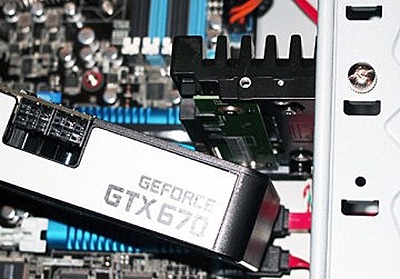
montarpc_energiagpu-360pxConecte os cabos de força da GPU antes de ligar o PC


Muitas das placas de vídeo mais poderosas no mercado também exigem alimentação extra. Certifique-se de usar uma fonte de alimentação com capacidade suficiente para suportar a placa de vídeo (e o resto do PC) e lembre-se de conectar os cabos de alimentação a ela antes de ligar o sistema. Se eles não estiverem conectados, a máquina pode se recusar a “dar boot”, ou simplesmente não mostrar imagem.

Também fique de olho em slots de memória que ficam perto demais da placa de vídeo. Quando os clipes de retenção do pente estão fechados eles devem ficar fora do caminho. Mas se estiverem abertos, podem acabar fazendo contato com a placa e possivelmente danificar um componente delicado.


Unidades de disco e SSD

Instalar as unidades de disco em um PC é novamente um procedimento simples, mas você deve ter algumas coisas em mente para garantir um posicionamento ideal e facilitar o gerenciamento dos cabos.


montarpc_drives-360px
Atenção ao instalar os discos, para que não atrapalhem a instalação dos outros componentes


Dependendo do tamanho e tipo do gabinete que você está usando, você irá tipicamente instalar as unidades de disco em “gaiolas” que ficam atrás dos slots de expansão. Se o disco fica paralelo à placa, tenha cuidado para colocá-lo em um local que não atrapalhe a instalação de nenhuma placa de expansão. Em gabinetes midtorre e minitorre, colocar um disco no lugar errado pode impossibilitar a instalação de placas maiores, como placas de vídeo.


Fontes de alimentação

São poucas as coisas que podem dar errado ao instalar uma fonte de alimentação. A maioria dos gabinetes tem só um local onde ela pode ser montada, e os furos para os parafusos são feitos de forma que ela só pode ser instalada de um jeito. Só certifique-se de parafusar a fonte corretamente, porque ela é provavelmente o componente mais pesado em todo o sistema.


montarpc_psu-360pxAo calcular a potência da fonte, exceda o necessário para facilitar upgrades


Use uma fonte de alimentação que forneça energia suficiente para todos os seus componentes. De fato, é melhor exceder um pouco as necessidades, abrindo espaço para expansão futura. Se os componentes exigem 350 Watts, por exemplo, você pode usar uma fonte de 550 Watts. E atenha-se às marcas mais conhecidas, já fontes de procedência duvidosa raramente atendem às especificações anunciadas. Uma boa fonte de alimentação é crítica se você pretende montar um sistema confiável e estável.


Gabinete

São poucos os gabinetes que exigem montagem, mas ainda há alguns pontos relacionados ao chassis nos quais você deve ficar de olho ao montar uma máquina. Em primeiro lugar, tenha extremo cuidado ao remover as “tampas” metálicas que cobrem as baias onde são instaladas as unidades de disco externas, como unidades óticas.

Essas tampas, e as pequenas linguetas de metal que ficam para trás quando elas são removidas, podem ser extremamente afiadas. Acredite em mim: certa vez precisei tomar 12 pontos depois de um acidente infeliz enquanto montava uma máquina para um amigo há alguns anos. Use luvas se preferir.


montarpc_fios-360pxAtenção! O fio branco nos conectores do painel geralmente é o negativo


Outro problema irritante é com a fiação do gabinete. Instalar os pequenos conectores para os botões de força e reset, o alto-falante e os LEDs de atividade é uma tarefa incrivelmente incômoda, ainda mais se considerarmos que não existe um layout ou código de cores padrão. Consulte o manual de sua placa-mãe para saber o layout correto, e tenha em mente que na maioria dos conectores, contrariando o senso comum, o fio branco geralmente é o negativo.

Bom trabalho! Cobrimos aqui muitos dos problemas mais comuns na montagem de PCs. Mas com tantas combinações de hardware possíveis, há inúmeros outros problemas que podem surgir. Se você já encontrou um problema que não mencionamos, compartilhe ele (e a solução) nos comentários abaixo.


Fontes: Marco Chiappetta, PCWorld EUA, e
Rafael Rigues, PCWorld Brasil
Publicado em 09-07-2012

quinta-feira, 6 de outubro de 2011

Como criar e abrir arquivos .ISO

 
Precisa fazer uma cópia exata de um CD ou DVD para backup? Baixou um arquivo .ISO e não sabe o que fazer com ele? Tudo isso é mais fácil do que você imagina.

Uma “imagem ISO” é uma cópia exata de todo o conteúdo de um disco óptico, como um CD, DVD ou Blu-Ray, em um único arquivo. Com as ferramentas certas você pode criar imagens ISO de seus discos e usá-las no lugar dos originais, o que pode ser bastante prático no dia-a-dia. O nome vem da International Standards Organization (Organização International para Padronização), entidade que define padrões comerciais internacionais, e é referência a um de seus padrões, o sistema de arquivos ISO 9660, que define como as informações são organizadas em um CD.

Criar uma imagem ISO é uma forma prática de fazer backup de um disco óptico. Para acessar os dados em uma imagem você pode gravá-la em um disco (criando, assim, uma duplicata do original) ou usar software que trata a imagem como se fosse um disco de verdade em um drive. 

Se você usa um disco com frequência e não quer ficar colocando e tirando ele do drive a toda hora, uma imagem ISO é uma alternativa conveniente. Imagens ISO também são úteis na distribuição digital dos conteúdos de um disco óptico. Os discos de instalação de distribuições Linux, por exemplo, são geralmente distribuídos neste formato.

Há vários programas capazes de criar e ler imagens ISO, incluindo alguns gratuitos. Entre estes uma das melhores opções é o Daemon Tools Lite. Só tenha atenção durante a instalação: como muitos outros programas gratuitos para o Windows, ele tenta colocar software adicional (e completamente desnecessário) em seu PC, no caso a “Linkury Smartbar”. Basta recusar quando ele oferecer.

Como criar uma imagem ISO

  1. 1. Instale e abra o Daemon Tools, e clique no ícone Criar imagem de disco (um CD com um disquete em frente) na tela principal.

  2. 2. Escolha o drive onde o disco está no menu Dispositivo

  3. 3. Em Arquivo de imagem destino escolha um caminho e nome para a imagem de disco. Não se esqueça de adicionar .iso como extensão.

  4. 4. Clique em Iniciar e aguarde.

daemon_tools-360pxDaemon Tools: crie e abra imagens .ISO

Como montar uma imagem ISO

Quando você insere um disco no drive óptico do PC, o Windows automaticamente “monta” o disco no drive, tornando-o acessível ao sistema. Se você quer usar uma imagem ISO como se fosse um disco, precisará criar um “drive virtual” e montar a imagem ISO nele. Felizmente, o Daemon Tools também pode fazer este serviço para você.

  1. 1. Abra o Daemon Tools Lite e, na janela principal, clique com o botão direto do mouse em um dos drives virtuais no painel inferior. Selecione a opção Montar no menu.

  2. 2. Escolha a imagem ISO que deseja montar

  3. 3. A imagem vai aparecer no Windows Explorer como se fosse um disco de verdade em um drive. Use-a normalmente.

Alternativas

Se você tem em seu PC software de autoria de discos, como os da Nero e Roxio, provavelmente já tem tudo o que precisa para criar (operação geralmente chamada de “Copiar Disco” ou “Criar Imagem”) e montar imagens ISO. Consulte o manual do software para mais informações.

Mas fique atento: alguns programas só criam imagens de disco em formatos proprietários como o NRG (do Nero) ou IMG. Elas funcionam de forma similar às imagens ISO, mas no geral só podem ser lidas pelo programa que as criou, o que limita um pouco sua utilidade.


Fonte: Justin Phelps, PCWorld EUA
Publicado em: 06-10-2011

segunda-feira, 25 de agosto de 2008

Intel lançará chip com seis núcleos, Dunnington, em setembro

Framingham - Criado com arquitetura de 45 nanômetros, processador aumenta rivalidade com a AMD, que lança chip de 6 núcleos só em 2009.


A Intel lançará seu chip chip X7460 Xeon, com seis núcleos, em setembro, segundo o vice-presidente sênior da empresa, Patrick Gelsinger.

O chip, apelidado de Dunnington, foi criado com a arquitetura de 45 nanômetros da Intel. “Este é um grande passo para distanciar a empresa da AMD”, opina o analista do Gabriel Consulting Group, Dan Olds.

Ainda não sabemos quanto de energia os chips consomem e como o calor será dissipado. Estas são as principais preocupações”, diz o analista.

A fabricante AMD disse que lançará seu primeiro chip com seis núcleos, apelidado de Istanbul, até a segunda metade de 2009. Nesta segunda-feira (25/08), a Broadcom anunciou a aquisição da unidade de TV Digital da AMD.

Fonte: Sharon Gaudin, editora do Computerworld/EUA
Data: 25/08/2008

Páginas

Acesse também: