Dicas do Prof. Rooney

<b>Dicas do Prof. Rooney</b>
Clipping com as melhores informações de Tecnologias de Informação e Comunicação que descomplicam o dia-a-dia!

segunda-feira, 27 de abril de 2009

Microsoft: Windows 7 terá Modo XP e PC Virtual

O primeiro lançamento do Windows 7 está previsto para o dia 5 de Maio.

Aqueles que estavam preocupados em ter de deixar a produtividade dos aplicativos de Windows XP não serão deixados na mão pois a Microsoft decidiu ser generosa e oferecerá Modo XP no novo SO (Sistema Operacional) Windows 7. A tecnologia de virtualização permite executar um SO sobre o outro já existente.

Scott Woodgate, da Microsoft, escreveu no blog "Windows Team" que o Windows 7 terá um exclusivo modo Windows XP e Windows PC Virtual. Mais adiante, Woodgate anunciou que "de fato, o modo XP é para ajudar os gerentes de pequenos negócios a migrarem confortavelmente para o Windows 7". Então, fundamentalmente, os usuários serão capazes de executar aplicativos antigos sobre o suporte virtualizado XP no Windows 7.

O objetivo básico do modo XP é permitir instalar e usar aplicativos antigos em qualquer PC com Windows 7. Note-se, entretanto, que o Windows XP requer processadores Intel ou AMD, que suportam virtualização.

A Microsoft promete oferecer o modo XP e PC Virtual em downloads grátis para aqueles que comprarem Windows 7 nas versões Professional, Ultimate ou Enterprise do SO.

Fonte: IBTimes
Data: 27/04/2009

terça-feira, 21 de abril de 2009

Que tal ter sua própria fonte?

Quer criar documentos no Word super personalizados? Esta é sua chance! Um serviço online chamado YourFonts permite que você crie uma fonte personalizada, baseada em sua letra "de mão". O processo para criação da fonte é bastante simples e em poucos minutos a nova fonte está pronta para ser usada.

7573

O primeiro passo é imprimir duas páginas nas quais você deverá escrever com sua letra - o modelo servirá como base para a criação da nova fonte. Para quem não tem impressora ou scanner (ele será usado para "mandar de volta" os formulários preenchidos), também há a opção de baixar os templates em formato de imagem. Assim, será possível editá-los no próprio computador. O problema é que, usando o mouse, sua letra não ficará tão fiel à original.

Lembre-se de seguir as instruções sobre o tamanho e a posição em que as letras devem ser escritas nos templates. Se você não fizer como o indicado, corre o risco de ter de começar tudo de novo (foi o que aconteceu comigo na primeira vez que tentei...). Capriche nas letrinhas para não se arrepender depois!

7574

Em seguida, escaneie as páginas (ou simplesmente salve os arquivos de imagem) e faça o upload. Em poucos minutos será gerado o arquivo com a nova fonte. Então, basta ir até o painel de controle, escolher a pasta "Fontes" e clicar em "Arquivo" e "Instalar nova fonte". Encontre o local onde salvou o arquivo e dê um duplo clique. Pronto! A sua letra de mão pode ser usada no Word, no MSN Messenger e em diversos outros programas!

Fonte: Clara Maranhão, em TECH GURU
Publicado em: 23/03/2009
Data: 21/04/2009

quarta-feira, 4 de fevereiro de 2009

Saiba como vincular dados do Excel no Word e PowerPoint

Dessa maneira, ao editar as informações em um aplicativo, ela irá se refletir no outro automaticamente.


Uma das dúvidas mais comuns de quem usa planilhas é como fazer para vincular os informações do Excel (dados, tabelas) no Powerpoint e no Word de tal modo que, ao se alterar as primeiras, as modificações se reflitam nos demais documentos.

Apesar de parecer uma coisa complexa, isso é bem mais fácil do que se imagina. Veja como fazer isso nas versões 2003 e 2007 do Excel.

1) Vinculando dados do Excel 2003

Vejamos os dois exemplos a seguir: um gráfico e uma tabela.


Para copiar o gráfico para o Word sem vínculo (ou seja, de forma que as alterações no gráfico não reflitam no Word), selecione o gráfico, copie-o e vá até o Word. Clique em Editar, Colar e pronto, o gráfico já está transferido para o Word.

Caso deseje que o vínculo aconteça, isto é, as alterações no gráfico irão refletir no Word, copie da mesma forma no Excel. No Word, vá em Editar, Colar Especial. Na janela de Colar especial, clique em Colar Vínculo e marque a opção Planilha do Excel: objeto.


Salve o arquivo .doc, retorne ao Excel e faça qualquer alteração que quiser nos valores e/ou no gráfico. Confira o resultado no Word.

Se não houver atualização automática, clique com o botão direito do mouse sobre o gráfico colado no Word e clique na opção Atualizar Vínculo.

2) Vinculando dados do Excel 2007

Faça a mesma coisa: copie a tabela e, no Excel 2007, vá em Início, Colar, Colar Especial.

Marque Colar Vínculo, selecione Bitmap e em seguida dê OK.


Para o gráfico, funciona da mesma forma, porém a tela de Colar especial é um pouco diferente: também marque Colar Vínculo, selecione Bitmap e em seguida dê OK.


Se não atualizar, clique com o botão direito e vá à opção Atualizar Vínculo.


3) Vinculando dados do PowerPoint 2003

Para colar sem vínculo, faça a mesma opção Copiar, Colar. Para colar com vínculo, vá em Editar, Colar Especial:


4) Vinculando dados do PowerPoint 2007

É absolutamente a mesma coisa:


Fonte: Fábio Vianna, especial para a PC World
Data: 04-02-2009

Novos recursos do Skype 4.0 melhoram chamadas de vídeo


Com transmissão de até 30 frames por segundo em conexão eficiente, conversas por vídeo também são otimizadas para web lenta.


O Skype 4.0 foi lançado nesta terça-feira (03/02) aos usuários de Windows, com novos recursos que permitem chamadas de vídeo em tela cheia e melhoram a qualidade das chamadas, além de interface mais amigável.

Para melhorar a experiência de conversas por vídeo, o Skype incluiu, na nova versão, um gerenciador de banda, para que a chamada tenha qualidade mesmo em uma conexão lenta. Para quem tem web rápida, o Skype promete "High Quality Video" com até 30 frames por segundo.

Um novo codec de áudio consome 50% menos banda do que nas versões anteriores do software. Outra novidade é que a qualidade do som, para quem tem web veloz e bons fones de ouvido, é muito maior.

A nova interface do Skype também promete facilitar a configuração da webcam, microfone e fones de ouvido.


O download já é oferecido em português.


Fonte: Redação do IDG Now!
Data: 03-02-2009

Gmail offline já funciona, mas é necessário adotar idioma inglês


Já é possível utilizar a funcionalidade offline do Gmail, lançada na semana passada, mas ainda em beta. No entanto, é preciso, antes, instalar o plug-in Gears e mudar a língua de seu e-mail para inglês.


Confira um passo-a-passo:


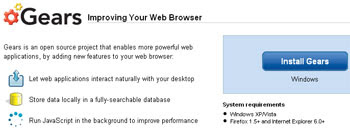
Acesse o site do Google Gears para baixar este complemento para seu navegador e clique no botão Install Gears. Trata-se de um plug-in desenvolvido para acesso offline a aplicativos baseados em internet.


Com ele, já era possível ter acesso a vários aplicativos do Google, como o Reader e o Docs e de outros provedores, como o Zoho.


Após baixar e rodar o arquivo de instalação, o complemento estará devidamente instalado em seu browser. Agora é hora de ativar o Gmail offline na sua própria conta de e-mail. Talvez pelo fato de sua implementação ainda ser muito recente, ainda não é possível ativar essa função usando o webmail na língua portuguesa.

Assim, faça login no serviço do Google e vá em Configurações. Na aba Geral, mude a opção Idioma para English (US) e salve as alterações.


Com o Gmail em inglês, acesse Settings, vá na aba Labs e marque a opção Enable no campo Offline. Salve novamente essas mudanças.


Uma janela irá abrir pedindo confirmação de ativação do serviço e recomendando que se evite computadores compartilhados – afinal suas mensagens ficarão à disposição de quem mais usar o PC.

Confirme a ativação, e uma outra janela será aberta – é o Google Gears avisando que um site pediu acesso a ele. Você precisa dizer que confia no site, autorizando o acesso. Depois disso, informe ao Gears se você quer atalhos para o Gmail offline – e onde quer que fiquem: área de trabalho, menu Iniciar ou Barra de Inicialização Rápida.


A instalação irá começar e não leva mais do que poucos minutos. Logo após, inicia-se também a sincronização de seus e-mails mais recentes no seu webmail para o serviço offline.


Na prática, trata-se de um download de parte de suas mensagens para seu HD. Quem define quais mensagens serão baixadas é o próprio Gmail, com base no volume de mensagens que sua conta possui.


O curioso é que, apesar de ser necessária a adoção da língua inglesa no início, depois de concluída essa ativação, você pode retornar para o português – deve demorar um pouco, é verdade, pois não se estará online, mas a função offline do Gmail funcionará normalmente.


Com instalação e sincronização concluídas, está tudo pronto para ser usado. É só clicar em algum dos atalho (no nosso caso, no desktop) e seu navegador padrão será iniciado com a interface do Gmail, como se você estivesse online e logado ao webmail do Google. Digitar www.gmail.com no seu navegador em modo offline também dá certo.

O funcionamento é essencialmente o mesmo. Cliques, leitura, navegação, buscas: é tudo igual. No entanto, você até pode escrever novas mensagens – que serão enviadas assim que você ficar online novamente – mas não dá para anexar arquivos a elas. O Gmail dá a seguinte mensagem:


Fonte: Fernando Petracioli, repórter da PC WORLD
Data: 03-02-2009

Páginas

Acesse também: