Dicas do Prof. Rooney

<b>Dicas do Prof. Rooney</b>
Clipping com as melhores informações de Tecnologias de Informação e Comunicação que descomplicam o dia-a-dia!

terça-feira, 10 de julho de 2012

Os principais cuidados com hardware na montagem de um PC


Montar seu próprio PC pode ser recompensador, mas há problemas comuns que podem causar muita frustração. Siga nosso guia e aprenda a evitá-los antes que aconteçam!


Montar um PC pode ser uma tarefa recompensadora: você escolhe os componentes de acordo com seu orçamento e necessidade, de marcas nas quais você confia, e no final das contas tem uma máquina que “é a sua cara”. Mas o processo, embora não seja tão complicado quanto parece, exige alguns cuidados. É verdade que a maioria dos componentes de um PC só pode ser instalada de um jeito, ou em um tipo específico de slot, mas há nuances no processo que só os “montadores” mais experientes conhecem bem.

Portanto, mostraremos a seguir alguns dos problemas mais comuns que podem acontecer quando você está instalando um processador, dissipador de calor, placa-mãe, memória, placa de vídeo, disco rígido ou fonte de alimentação. Imprima este artigo e coloque-o perto da bancada, para que você tenha acesso fácil às “melhores práticas” na montagem de um PC.

Processador

Instalar um processador é fácil. Eles são construídos de forma a só encaixar no soquete na posição certa, e não é necessário usar ferramentas. Mas ainda há algumas coisas que podem dar errado.


montarpc_soqueteTenha cuidado ao alinhar o processador no soquete (acima)


Em primeiro lugar é importante se certificar de que o soquete do processador está limpo e livre de poeira. Qualquer “corpo estranho” pode impedir que o chip se encaixe corretamente, o que pode causar problemas sérios no futuro. Antes de encaixar o processador inspecione o soquete (sem tocar em nenhum dos contatos) e certique-se de que não haja nada nele que possa interferir com o processador. Alinhamento e encaixe adequados são de suma importância na hora de instalar o processador.

No caso dos processadores da AMD, também é importantíssimo não dobrar nenhum dos pinos. Processadores Intel usam um encapsulamento diferente e não tem pinos sob o chip (os pinos estão no soquete), mas os da AMD ainda tem centenas de pinos delicados que são relativamente simples de dobrar. Ao manusear um processador AMD, segure-o pelos lados, inspecione a parte de baixo para se certificar de que nenhum pino está dobrado e coloque-o no soquete. Não deve ser necessário usar força alguma para isso, ele deve simplesmente se encaixar, desde que os pinos estejam alinhados corretamente.


Dissipadores de calor e ventiladores

Quando novatos tentam instalar um dissipador de calor ou ventilador em uma máquina, eles costumam cometer três erros: usam pasta térmica demais (ou de menos), assentam o dissipador de forma incorreta ou apontam o ventilador na direção errada.

Antes de instalar um dissipador, certifique-se de que tanto a superfície do processador quanto a base do dissipador estão limpas. Depois é importante aplicar um “material de interface térmica” (Thermal Interface Material - TMI), a famosa “pasta térmica”, de alta qualidade. Este material ajuda a transferir o calor do chip para a base do dissipador. Mas usar pasta em excesso, ou menos do que o necessário, pode prejudicar o processo. Use apenas o suficiente para cobrir o dissipador integrado ao chip com uma camada fina como papel. O ideal é uma “gota” menor do que uma ervilha.


montarpc_pasta-360pxSó uma "gota" de pasta térmica é o suficiente. Acredite!


Além disso, é extremamente importante confirmar que o dissipador está assentado corretamente e fazendo bom contato com a CPU. Certifique-se de que não há nada ao redor do soquete, como um capacitor ou outro componente, que possa interferir no encaixe, e ao posicionar o dissipador sobre a CPU tenha certeza de que ele está perfeitamente plano. Se o dissipador estiver mesmo que ligeiramente fora de alinhamento, o processador pode supeaquecer e ser danificado.

Se você está usando um dissipador no estilo “torre” é crucial montá-lo de forma que seu ventilador esteja soprando o ar para fora da máquina. Isso significa apontá-lo na direção de um exaustor na traseira ou topo do gabinete. Mas preste atenção ao design de seu gabinete, já que alguns ventiladores montados na traseira não são exaustores, mas sim admissores de ar, trazendo ar frio do ambiente para dentro da máquina.


Placa-mãe

Instalar a placa-mãe é uma das tarefas mais tediosas na montagem de um PC. É relativamente simples, mas requer a instalação de um monte de espaçadores e parafusos, cada um em seu local correto. E quando algo dá errado, remover a placa-mãe pode ser um grande incômodo, especialmente se você já estiver com a máquina quase completa e tiver que remover um monte de placas antes.

Antes de instalar a placa-mãe no gabinete, você deve quase sempre cuidar de duas outras tarefas: instalar o “espelho” de I/O e montar o processador e o dissipador. Não dá pra instalar o espelho depois que a placa-mãe estiver montada, então faça isso antes de colocá-la no lugar. E se o gabinete não tem os recortes adequados na bandeja da placa-mãe para permitir a instalação de um cooler numa placa-mãe já acomodada, faça isso antes de colocá-la no gabinete.


montarpc_mobo-360pxTenha paciência e não use força ao instalar a placa-mãe no gabinete


Alguns dos problemas mais comuns que os montadores inexperientes enfrentam são relacionados aos espaçadores de latão inclusos na maioria dos gabinetes. Latão é um metal macio, e é fácil espanar a rosca se você usar força demais ao colocá-los no gabinete. Use o suficiente apenas para mantê-los firmes, basta girá-los com os dedos. Também tenha cuidado ao inserir os parafusos que vão prender a placa aos espaçadores para, novamente, não espanar a rosca. Aperte os parafusos apenas o suficiente para prender a placa-mãe firmemente, sem que ela possa vibrar. Não é necessário usar força excessiva ou ferramentas elétricas.

E use apenas os espaçadores de que sua placa-mãe necessita. Se houver espaçadores extras que não “casam” com os furos para os parafusos na placa, remova-os. Eles podem causar curto-circuitos ou eventualmente desgastar uma trilha e danificar a placa.


Memória

A memória é um dos componentes mais fáceis de instalar em um sistema. Desde que você tenha o tipo de RAM correto para sua máquina, o pente será chanfrado de forma a só se encaixar no slot da forma correta. Mas antes de fazer qualquer coisa, consulte o manual de sua placa-mãe para determinar quais slots de memória você deve usar. Muitas máquinas atuais exigem configurações de memória em dual, triple ou quad-channel para obter o máximo de desempenho, o que significa que os pentes tem que estar nos slots corretos para um funcionamento perfeito. Se você instalar a memória num slot incorreto o PC ainda irá dar boot, mas pode funcionar em modo single-channel, o que irá afetar negativamente o desempenho.


montarpc_memoria-360pxPreste atenção na altura dos dissipadores da memória


Outra coisa a levar em conta é a altura dos pentes de memória. Alguns módulos de alto-desempenho tem dissipadores altos demais, que podem não caber em alguns gabinetes compactos.


Placas de vídeo

A instalação de uma placa de vídeo também é um processo simples, mas é necessário ter algumas coisas em mente. Praticamente todas as novas placas de vídeo no mercado não projetadas para serem usadas em um slot PCI Express x16, também conhecido como PEG (PCI Express Graphics).

Muitas placas-mãe tem múltiplos slots PCIe x16, mas nem todos eles tem verdadeiras conexões x16 com o chipset. Nesse caso você deve instalar a placa no slot mais próximo do processador, para garantir o melhor desempenho. Se você estiver em dúvida sobre quais os slots de sua placa-mãe são os mais indicados para uma placa de vídeo, consulte o manual da placa-mãe.


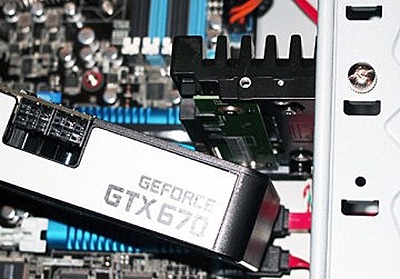
montarpc_energiagpu-360pxConecte os cabos de força da GPU antes de ligar o PC


Muitas das placas de vídeo mais poderosas no mercado também exigem alimentação extra. Certifique-se de usar uma fonte de alimentação com capacidade suficiente para suportar a placa de vídeo (e o resto do PC) e lembre-se de conectar os cabos de alimentação a ela antes de ligar o sistema. Se eles não estiverem conectados, a máquina pode se recusar a “dar boot”, ou simplesmente não mostrar imagem.

Também fique de olho em slots de memória que ficam perto demais da placa de vídeo. Quando os clipes de retenção do pente estão fechados eles devem ficar fora do caminho. Mas se estiverem abertos, podem acabar fazendo contato com a placa e possivelmente danificar um componente delicado.


Unidades de disco e SSD

Instalar as unidades de disco em um PC é novamente um procedimento simples, mas você deve ter algumas coisas em mente para garantir um posicionamento ideal e facilitar o gerenciamento dos cabos.
 

montarpc_drives-360px
Atenção ao instalar os discos, para que não atrapalhem a instalação dos outros componentes


Dependendo do tamanho e tipo do gabinete que você está usando, você irá tipicamente instalar as unidades de disco em “gaiolas” que ficam atrás dos slots de expansão. Se o disco fica paralelo à placa, tenha cuidado para colocá-lo em um local que não atrapalhe a instalação de nenhuma placa de expansão. Em gabinetes midtorre e minitorre, colocar um disco no lugar errado pode impossibilitar a instalação de placas maiores, como placas de vídeo.


Fontes de alimentação

São poucas as coisas que podem dar errado ao instalar uma fonte de alimentação. A maioria dos gabinetes tem só um local onde ela pode ser montada, e os furos para os parafusos são feitos de forma que ela só pode ser instalada de um jeito. Só certifique-se de parafusar a fonte corretamente, porque ela é provavelmente o componente mais pesado em todo o sistema.


montarpc_psu-360pxAo calcular a potência da fonte, exceda o necessário para facilitar upgrades


Use uma fonte de alimentação que forneça energia suficiente para todos os seus componentes. De fato, é melhor exceder um pouco as necessidades, abrindo espaço para expansão futura. Se os componentes exigem 350 Watts, por exemplo, você pode usar uma fonte de 550 Watts. E atenha-se às marcas mais conhecidas, já fontes de procedência duvidosa raramente atendem às especificações anunciadas. Uma boa fonte de alimentação é crítica se você pretende montar um sistema confiável e estável.


Gabinete

São poucos os gabinetes que exigem montagem, mas ainda há alguns pontos relacionados ao chassis nos quais você deve ficar de olho ao montar uma máquina. Em primeiro lugar, tenha extremo cuidado ao remover as “tampas” metálicas que cobrem as baias onde são instaladas as unidades de disco externas, como unidades óticas.

Essas tampas, e as pequenas linguetas de metal que ficam para trás quando elas são removidas, podem ser extremamente afiadas. Acredite em mim: certa vez precisei tomar 12 pontos depois de um acidente infeliz enquanto montava uma máquina para um amigo há alguns anos. Use luvas se preferir.


montarpc_fios-360pxAtenção! O fio branco nos conectores do painel geralmente é o negativo


Outro problema irritante é com a fiação do gabinete. Instalar os pequenos conectores para os botões de força e reset, o alto-falante e os LEDs de atividade é uma tarefa incrivelmente incômoda, ainda mais se considerarmos que não existe um layout ou código de cores padrão. Consulte o manual de sua placa-mãe para saber o layout correto, e tenha em mente que na maioria dos conectores, contrariando o senso comum, o fio branco geralmente é o negativo.

Bom trabalho! Cobrimos aqui muitos dos problemas mais comuns na montagem de PCs. Mas com tantas combinações de hardware possíveis, há inúmeros outros problemas que podem surgir. Se você já encontrou um problema que não mencionamos, compartilhe ele (e a solução) nos comentários abaixo.


Fontes: Marco Chiappetta, PCWorld EUA, e
Rafael Rigues, PCWorld Brasil
Publicado em 09-07-2012

segunda-feira, 23 de janeiro de 2012

Use uma caixa de areia para manter seu PC seguro


Veja como isolar do resto do sistema os aplicativos importantes e evitar infestação por malware


Se vírus e malware são um problema constante, ou se você teme que seu antivírus não seja o suficiente, você pode adicionar uma camada extra de segurança ao seu PC usando um aplicativo para criar uma “caixa de areia” (sandbox, em inglês). Um conjunto de aplicativos propriamente isolados pode protegê-lo de malware que passa desapercebido pelos antivírus, mantendo seu PC e suas informações pessoais mais seguros enquanto você faz compras online ou visita sites potencialmente suspeitos.

Sandboxing é uma forma de virtualização de software que permite que programas e processos rodem em um ambiente isolado do restante do sistema. Sob este regime, os programas tem acesso limitado aos seus arquivos e ao restante do sistema, e não podem fazer mudanças permanentes. Ou seja, tudo o que acontece em uma sandbox fica dentro dela.

Existem aplicativos dedicados à implementação desta técnica, mas alguns programas antivírus também trazem este recurso. Explorarei as duas opções neste artigo. Os detalhes variam entre os programas, mas estes são alguns dos usos comuns:
  • Rodar automaticamente ou manualmente um programa desconhecido em uma sandbox, como proteção caso ele contenha vírus, spyware ou malware.
  • Rodar o navegador dentro de uma sandbox para se prevenir contra danos causados por possíveis infecções enquanto você navega, que é a origem mais comum do malware.
  • Rodar o navegador dentro de uma sandbox para impedir malware que eventualmente esteja alojado em seu computador de capturar seus dados de login ou detalhes de pagamento em bancos e sites de compras.
A maioria das ferramentas para sandboxing, como as que discutiremos aqui, pode rodar programas dentro da sandbox ao mesmo tempo em que outros programas do Windows. De forma geral, um programa executado dentro de uma sandbox tem a mesma aparência de um programa “normal”. Entretanto, algumas outras ferramentas exigem a carga de um ambiente separado e tem um visual e comportamento diferentes, e podem até mesmo exigir que você reinicie seu PC ao fim da seção.


Criando uma caixa de areia com o Comodo Internet Security

O Comodo Internet Security (CIS) é um pacote de ferramentas de segurança gratuito para uso pessoal e profissional. Além de um antivírus e firewall, ele também permite o sandboxing automático ou manual.

O CIS detecta automaticamente executáveis “não confiáveis” e os executa em um ambiente virtualizado. Mas você também pode rodar manualmente qualquer programa em uma sandbox, basta indicá-lo na janela principal do CIS, na aba Defense+.

Comodo Internet Security: "sandboxing" automático de executáveis suspeitos

Uma alternativa é clicar com o botão direito sobre o ícone do programa em qualquer lugar no Windows e escolher a opção “Run in COMODO Sandbox”. Mas esta opção não aparece quando você clica em um atalho para o programa, apenas quando você clica no executável, o que pode ser um incômodo.

O recurso de sandboxing no CIS é melhor para proteção automática, ou para a execução manual de um aplicativo suspeito. Se você quer colocar seu navegador em uma caixa de areia, considere um utilitário como o Avast ou Sandboxie, que discutiremos a seguir.


Criando uma caixa de areia com o Avast Antivirus

A Avast fornece um antivirus gratuito para uso pessoal, bem como versões “premium” com recursos adicionais ou para uso comercial. A versão gratuita tem apenas sandboxing automático, enquanto o Avast Pro Antivirus e o Avast Internet Security tem sandboxing tanto automático quanto manual.

Assim como o CIS, os produtos da Avast rodam automaticamente os programas suspeitos em um ambiente virtualizado. Mas nas preferências é possível indicar programas que você quer excluir deste recurso.

A execução manual de um programa em uma sandbox é similar ao CIS. Você pode selecionar o programa que quer rodar na janela principal do Avast, na aba "Sandbox" no item "Additional Protection".

Avast Internet Security: melhores opções para sandboxing manual

Se preferir, basta clicar com o botão direito do mouse sobre o ícone do programa e escolher “Run in Sandbox” ou “Always Run in Sandbox”. Ao contrário do CIS, o Avast mostra estas opções mesmo quando você clica em um atalho para o programa. Além de indicar programas que sempre devem rodar em uma sandbox, o Avast permite definir limites extras, como quais programas dentro dela podem acessar a internet.


Usando o Sandboxie

O Sandboxie é um utilitário gratuito para uso pessoal, embora mostre pedidos de registro após 30 dias de uso. Ele permite que você rode seu navegador, cliente de e-mail e qualquer outro programa dentro de uma sandbox personalizada.

Cada sandbox pode ter seu próprio ambiente virtual e reter seus próprios dados. Você pode, por exemplo, criar uma para rodar programas suspeitos e navegar em sites potencialmente perigosos, e outro pra atividades delicadas como home banking e compras online. O utilitário cria uma sandbox padrão para você assim que é instalado, e para adicionar outras clique em "Sandbox Control" > "Sandbox" > "Create New Sandbox".

Ao contrário do CIS e Avast, o Sandboxie não é capaz de “encaixotar” automaticamente programas desconhecidos. Mas ele fornece várias opções na hora de rodar um programa em uma sandbox, inclusive integração com menus contextuais, que surgem quando você clica em um ícone com o botão direito do mouse (escolha "Run Sandboxed").

Se você registrar sua cópia do Sandboxie, poderá especificar quais programas devem ser encaixotados automaticamente, mesmo se você tentar abrí-los “normalmente”. Para isso abra o Sanboxie Control, clique com o botão direito do mouse em uma sandbox, escolha "Sandbox Settings" e "Program Start" > "Forced Programs".


Sandboxie: mais flexibilidade e múltiplas sandboxes

Por padrão cada sandbox retém os dados associados aos programas executados dentro dela. Se você rodar um navegador, por exemplo, o histórico de navegação e arquivos temporários serão salvos separadamente. Você pode excluir estes dados a qualquer momento clicando com o botão direito do mouse em uma sandbox dentro do "Sandboxie Control" e escolhendo a opção "Delete Contents" no menu.

Quando você baixa arquivos com um navegador rodando dentro de uma sandbox, ou salva arquivos em um programa, o Sandboxie se oferece para recuperá-los. Isso permite que você retire estes arquivos de dentro da sandbox e salve-os no HD como arquivos comuns. Mesmo que você decida não recuperar os arquivos na hora em que o Sandboxie perguntar, pode fazer isso mais tarde: abra o "Sandboxie Control", clique com o botão direito na sandbox desejada e escolha "Quick Recovery".

O Sandboxie é ótimo se você quer usar o recurso de sandboxing diariamente, ou mesmo ocasionalmente enquanto navega na web. Mas para proteção automática contra possível malware, fique com a solução integrada a um pacote antivírus, como o já mencionado Comodo Internet Security ou Avast.


Fonte: Eric Geier, PCWorld EUA
Publicado em: 23-01-2012

quarta-feira, 18 de janeiro de 2012

Como "limpar" um HD lotado


Mais cedo ou mais tarde seu HD irá lotar e não haverá espaço para mais nada. Veja como recuperar alguns gigabytes se livrando de arquivos duplicados e encontrando quem ocupa mais espaço


“Limpar” um HD lotado para liberar mais espaço pode ser uma tarefa desagradável, envolvendo decisões difíceis sobre quais arquivos você pode descartar e o que manter. Mas mais cedo ou mais tarde, é algo que tem que ser feito.

A primeira coisa que você tem que fazer é rodar o Utilitário de Limpeza de disco, que é parte do Windows. Clique em Iniciar, Todos os Programas, Acessórios, Ferramentas de Sistema e então em Limpeza de Disco. Este programa provavelmente não irá liberar muito espaço, mas vai cuidar de arquivos e pastas que você nem sabe que existem (ou onde estão), mas que ocupam espaço e podem ser facilmente descartadas.

Mas uma limpeza “a fundo” exige mais esforço. Vamos nos concentrar nas duas estratégias mais produtivas: a remoção de duplicatas, e a localização das pastas que ocupam mais espaço.


Removendo duplicatas

Uma quantidade enorme de espaço pode estar sendo ocupada por arquivos em duplicata, especialmente músicas, fotos e vídeos. Um programa que seja capaz de localizar e mostrar estes arquivos pode ser uma grande ajuda, especialmente se ele fornece informações suficientes para que você possa tomar uma decisão quanto a o que fazer.

 
 Duplicate Cleaner: encontre facilmente arquivos duplicados

Recomendo o Duplicate Cleaner da DigitalVolcano. É fácil de usar, poderoso, versátil e grátis. Você pode definir várias opções para determinar como o HD será analisado, quais tipos de arquivo procurar, e o que exatamente considerar como uma duplicata (sejam arquivos com o mesmo nome, conteúdo, tamanho e/ou data de criação). Se você estiver procurando especificamente por música, pode fazer a busca por nome do artista, do álbum ou título da faixa. Você também pode dizer ao programa para ignorar arquivos abaixo de um certo tamanho, para se concentrar nos arquivos maiores, que realmente farão a diferença quando apagados.

Depois que termina a varredura, o Duplicate Cleaner indica os arquivos duplicados com cores idênticas, permitindo ao usuário encontrá-los facilmente. Você pode abrir um arquivo, abrir a pasta do HD onde ele está ou selecionar um conjunto de arquivos com base em um critério. Depois de selecionar os arquivos que não quer mais, você pode apagá-los, movê-los ou renomeá-los.


Encontre as pastas mais “gordas”

Nem todos os problemas de falta de espaço são causados por duplicatas. Você pode ter que dar uma olhada nas pastas de seu HD, procurando por outros arquivos que estejam ocupando espaço e que possam ser descartados, ou movidos para um HD externo. Você pode economizar tempo neste processo procurando apenas nas pastas mais “gordas”, ou seja, as que ocupam mais espaço no HD.

TreeSize: descubra quais pastas estão ocupando mais espaço no HD

Para isso recomendo o TreeSize Free. Depois de analisar o HD ele mostra uma simples lista de pastas e arquivos, com os maiores no topo. Com isso você pode encontrar facilmente os maiores culpados pela falta de espaço, e decidir se deseja descartar os arquivos ou movê-los para algum outro lugar.

Aqui os maiores culpados geralmente são as pastas contendo músicas e as fotos e vídeos da família. É fácil acumular dezenas de GB de fotos sem perceber (minha pasta, por exemplo, tem 35 GB), já que pensamos em cada foto individual como um arquivo “pequeno”. Dê uma olhada também em sua pasta de downloads, que contém os arquivos baixados pelo seu navegador. Você pode se surpreender com a quantidade de arquivos que baixou tempos atrás, não precisa mais e que estão lá ocupando preciosos GB de espaço em disco.

Fonte: Lincoln Spector, PCWorld EUA
Publicado em 18-01-2012

quinta-feira, 12 de janeiro de 2012

As previsões sobre as principais ameaças para 2012


O McAfee Labs divulga anualmente as principais formas de ameaças virtuais previstas para o ano que se inicia. De acordo com a análise realizada nos últimos 12 meses sobre as atividades dos cibercriminosos, a equipe de engenheiros da McAfee avaliou que deverá haver um aumento dos ataques destinados a serviços públicos, sistemas operacionais, dispositivos móveis, spams e ameaças envolvendo questões políticas (hacktivismo) e ciberguerra.

Em geral, 2012 tende a apresentar uma elevação de muitas das ameaças que ganharam espaço recentemente. A seguir, a McAfee destaca algumas das ameaças que poderão afetar diretamente os consumidores finais:

1. Violação de serviços públicos, como água e energia

Em 2011, os responsáveis pelos sistemas de distribuição de água do sul da Califórnia contrataram um hacker para localizar vulnerabilidades em suas redes de computadores. Esse hacker assumiu rapidamente o controle dos equipamentos e adicionou substâncias químicas à água potável em apenas um dia.

Muitas das redes de infraestruturas industriais, de serviços públicos e nacionais não foram implementadas para a conectividade moderna, o que as torna vulneráveis. A previsão é que os responsáveis por ataques tirem proveito dessa situação em 2012, para realizar chantagens ou extorsões. É possível ainda haver violação dos serviços públicos.

2. Carros, aparelhos de GPS e outros dispositivos comprometidos

Os cibercriminosos já realizaram ataques a sistemas operacionais (até mesmo hardwares) incorporados para obter o controle de carros a aparelhos de GPS e equipamentos médicos. É possível fazer isso de duas maneiras: infiltrando-se no dispositivo enquanto ele ainda é fabricado ou levar os usuários a baixarem malwares que penetrem na raiz do sistema. Em 2011, os hackers realizaram apenas alguns ataques desse tipo. É provável, porém, que se tornem mais eficazes a partir de 2012, com alvo em sistemas de aparelhos eletroeletrônicos.

3. Malware voltado para celulares

Os cibercriminosos têm desenvolvido malwares destinados a smartphones na forma de aplicativos mal-intencionados. Após o download, eles podem enviar diversos anúncios ou mesmo mensagens de texto a partir do celular infectado. Para atacar plataformas móveis, os criminosos usam os "botnets" (conjunto de computadores comprometidos ou redes de robôs, tradicionalmente usados para ações como o envio de spams). Os malwares móveis ainda não são comuns, mas esses ataques devem aumentar ao longo do ano.

4. Mais spams em sua caixa de entrada

A tendência em relação aos spams é o envio de e-mails de empresas de publicidade que obtêm suas listas de destinatários por meios desconhecidos, porém legais. As companhias podem obter as listas de empresas que encerraram suas atividades ou fazer parceria com outras entidades de publicidade ou provedores de listas de e-mails sem levar em consideração as políticas de privacidade.

Nos EUA, por exemplo, isso é possível porque, de acordo com a Lei CAM-SPAM dos Estados Unidos, os anunciantes não são obrigados a receber a aceitação dos destinatários antes de enviarem publicidade. Como esse método é mais barato e menos arriscado do que bombardear usuários com spams a partir de redes de computadores comprometidos, essa atividade continuará a crescer em 2012, gerando mais spams na caixa de entrada de e-mails.

5. Mudanças políticas por meio do hacktivismo

Essencialmente, o hacktivismo é o uso de computadores ou redes de computadores e redes sociais para protestar ou promover mudanças políticas. Um exemplo é o grupo Anonymous, que exerceu atividades de grande repercussão no último ano, como tirar do ar o site da Bolsa de Valores de Nova York, em um gesto de apoio aos protestos do movimento Occupy Wall Street.

A McAfee acredita que 2012 será um ano com violações digitais mais organizadas. Isso significa que as figuras públicas, como políticos e líderes da indústria, podem ser alvos de ações políticas ou ideológicas. Como resultado, há chance de sites e sistemas normalmente usados pelos consumidores se tornarem vítimas de ataques.

6. Ciberguerra

Recentemente, observamos um aumento na espionagem high-tech e em outras técnicas virtuais para obter informações. Entretanto, alguns países já percebem o potencial de ciberataques contra infraestruturas essenciais, com difícil proteção.


Dicas para se proteger em 2012

1. Não ser parte do problema

Muitas das técnicas usadas por hackers e hacktivistas dependem de “botnets” que dominam o computador e permitem que hackers usem o sistema para enviar spams ou executar ataques. Para se prevenir, é preciso ficar atento a sites que solicitam o download de softwares adicionais. Além disso, recomenda-se fazer downloads apenas de empresas nas quais o consumidor confia. Não clicar em um link de um spam ou mensagem de desconhecidos, pois isso pode levar ao download de um robô (“bot”) no computador. Além disso, desligar o equipamento sempre que não for utilizá-lo, pois, quando a máquina está desconectada da Internet, os criminosos não podem acessá-la.

2. Proteger o computador

Utilizar uma solução de segurança atualizada que contemple antivírus, antispyware, firewall e um programa de classificação e verificação da segurança de sites.

3. Usar senhas de alta segurança

O consumidor pode ser alvo de hackers que queiram invadir seus sistemas, principalmente se trabalhar em uma instituição financeira, empresa de serviços públicos, de energia ou de telecomunicações. Para evitar os ataques, deve-se criar senhas que combinem letras (maiúsculas e minúsculas), números e caracteres especiais, com mais de seis caracteres. Mudar a senha com frequência também é essencial.

4. Ter muito cuidado ao ler e responder a e-mails

Para evitar ataques de spearphishing ou phishing (fraude eletrônica para roubo de informações), usados pelos hackers para acessar e-mails de trabalho a fim de invadir sistemas, responder apenas a e-mails de conhecidos e não fornecer informações pessoais a empresas que as solicitarem por e-mail. Cuidado com ofertas generosas e não concordar em revelar informações pessoais para participar de promoções.

5. Proteger o smartphone ou tablet

Baixar aplicativos para dispositivos móveis somente nas lojas de aplicativos oficiais. Atentar às opiniões de outros usuários que já adquiriram esses aplicativos antes de fazer o download e usar apenas apps de lojas como iTunes e Android Market. Utilizar uma proteção contra ameaças de malware móvel, não somente para manter a segurança contra vírus e navegar com seu dispositivo móvel de maneira segura como também para manter a privacidade, e em caso de perda ou roubo.

Fonte: TI INSIDE Online - Segurança
Publicado em: 09-01-2012

quinta-feira, 5 de janeiro de 2012

7 ajustes rápidos no Windows 7


Evite pequenos incômodos e ganhe agilidade com estes truques simples


1. Abra os aplicativos da forma mais fácil


Quer abrir um aplicativo sem tirar as mãos do teclado? Pressione a tecla Windows e digite as primeiras letras do nome do programa (por exemplo, chr para o Chrome), seguidas de Enter. Se você tem programas fixos na barra de tarefas, pode abrir o primeiro deles teclando Windows + 1, o segundo com Windows + 2, e por aí vai.

2. Modifique o comportamento do AutoPlay

Já se perguntou porque um filme em DVD começa a tocar assim que você coloca o disco no drive? É por causa do AutoPlay. Vá ao Painel de Controle > Hardware e Sons > Reprodução Automática e você poderá dizer ao Windows exatamente o que você quer que aconteça a cada vez que você insere um CD ou DVD no drive, ou pluga uma câmera ou smartphone numa porta USB.


3. Desative o gerenciamento automático de janelas

Por padrão o Windows 7 muda automaticamente o tamanho das janelas abertas se você arrastá-las para os cantos da tela. Arraste uma para um dos lados e ela “gruda” lá automaticamente, se redimensionando para ocupar meia tela. Ou arraste-a para o topo da tela para fazer a janela ocupar a tela inteira. Pode ser útil, mas também pode ser um incômodo. Você pode desabilitar este comportamento: vá ao Painel de Controle > Facilidade de Acesso, clique em Facilitar o uso do mouse e marque a opção “Evite que as janelas sejam organizadas automaticamente ao movê-las para a borda da tela”. Clique em OK e pronto!


4. Facilite o diagnóstico usando uma conta de usuário extra

Se você está tendo problemas incomuns com o Windows ou aplicativos do dia-a-dia, experimente usar o PC com uma conta de usuário diferente da que você costuma usar (você pode criar uma nova conta no Painel de Controle, em Contas de Usuário e Segurança Familiar > Adicionar ou remover contas de usuário) e veja se os problemas se repetem.


Se não, os problemas que você está tendo provavelmente não são relacionados ao sistema, e podem estar sendo causados apenas por um arquivos de configuração corrompido, por exemplo. Mas se o problema acontece em ambas as contas, pode ser necessário reinstalar o aplicativo ou o próprio Windows.


5. Mostre as extensões de arquivo no Windows Explorer

As extensões de arquivo (um resquício dos tempos do MS-DOS, acredite!) ajudam a indicar qual é o tipo do arquivo com o qual você está lidando. Documentos do Word tem a extensão .doc, fotos tem a extensão .jpg, músicas costumam ter a extensão .mp3, e por aí vai.
Atualmente o Windows Explorer, por padrão, esconde as extensões, mas você pode mostrá-las novamente abrindo o Windows Explorer (tecle Windows + E para facilitar) e clicando no menu Organizar > Opções de pasta, na aba Modo de Exibição e desmarcando a opção Ocultar as extensões dos tipos de arquivo conhecidos na lista.


6. Desabilite o trackpad enquanto digita

Você não odeia quando está digitando algo em seu notebook e seu pulso esbarra no trackpad, mandando o cursor pra longe? O utilitário Touchpad 1.2, da DeSofto, pode corrigir isso. Basta baixar e instalar, e seu trackpad será automaticamente desabilitado sempre que você estiver digitando.

7. Evite que os ícones mudem de lugar

O Windows é horrível na hora de restaurar o layout do seu desktop quando muda a resolução da tela, o que pode ser o motivo pelo qual seus ícones estão sempre mudando de lugar. Um utilitário gratuito chamado DesktopOK permite que você salve a posição dos ícones, e restaure a configuração com um simples clique da próxima vez que uma mudança de resolução bagunçar tudo.


Fonte: Rick Broida, PCWorld EUA
Publicado em: 05-01-2012

Páginas

Acesse também: